

Sokan talán nem is gondolnának rá, hogy milyen veszélyeket rejthet az, ha valaki idegen csatlakozik rá folyamatosan az otthoni wifi hálózatunkra. Szerencsére azonban több módja is van annak, hogy ezt ellenőrizni tudjuk, ráadásul a legtöbb opció kifejezetten gyors és egyszerű, ugyanis már ingyenes programok is a segítségünkre vannak.
A legegyszerűbb megoldások
A router ellenőrzésének legegyszerűbb módja, ha belépünk az eszköz beállításaiba a böngészőn keresztül. Ehhez írja be a router IP-címét a címsorba – a leggyakoribb címek a 192.168.0.1, a 192.168.1.1 vagy a 10.0.0.1. Ezeket az adatokat általában a router alján található matricán vagy a használati útmutatóban is megtaláljuk.
Ezután jelentkezzünk be a felhasználónévvel és jelszóval. Ha korábban nem módosítottuk ezeket az adatokat, sok eszköznél alapértelmezetten az „admin” szerepel bejelentkezési névként vagy jelszóként. A beállítások között keressük meg a „Csatlakoztatott eszközök”, „DHCP-kliensek” vagy hasonló nevű menüpontot. Itt megtekinthetjük az összes aktuálisan kapcsolódó eszközt, valamint azok IP- és MAC-címét is.
A modernebb WiFi Mesh rendszerek – például a Google Wifi vagy a TP-Link Deco – saját mobilalkalmazással is rendelkeznek, amelyekben még egyszerűbben ellenőrizhetjük, kik használják a hálózatát.
De számos ingyenes Windows-program is segíthet az ellenőrzésben. A Wireless Network Watcher például gyorsan megmutatja az összes csatlakozott eszközt IP- és MAC-címmel együtt, míg az Acrylic wifi részletesebb elemzéseket is kínál a hálózatról.
Így lehet biztonságossá tenni a wifit
A lassú internetkapcsolat, a gyakran megszakadó hálózat vagy az ismeretlen eszközök megjelenése a csatlakozott készülékek listájában arra utalhat, hogy valaki engedély nélkül használja a wifi hálózatunkat. Ilyen esetben érdemes mielőbb megváltoztatni a jelszót, valamint ellenőrizni, milyen eszközök csatlakoznak a hálózathoz. Valamint van még pár lépés, amelyek biztonságosabbá tehetik az otthon wifit:
- Rendszeresen változtassuk meg a jelszót.
- Használjunk WPA2- vagy WPA3-titkosítást.
- Kapcsoljuk ki a WPS-funkciót.
- Engedélyezzük a MAC-cím szerinti szűrést.
(Blikk)
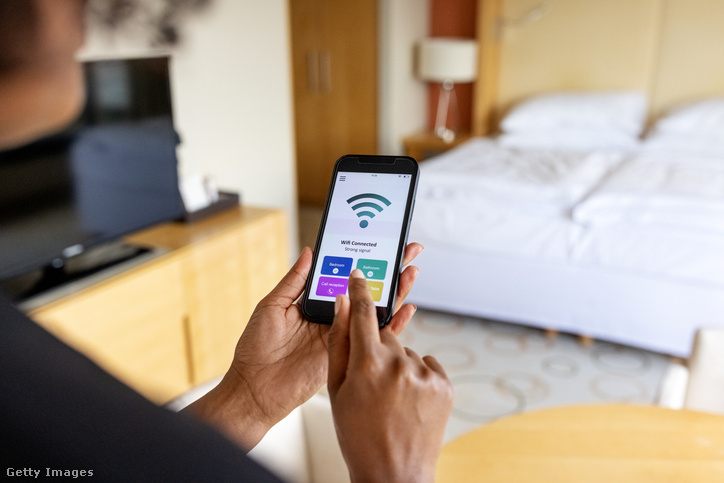
(Borítókép: Wifi. Illusztráció: Getty Images)